Ebben a bejegyzésben bemutatom neked, hogy melyek a Risk Manager kijelzőjének szolgáltatásai, vagyis mit és miért jelenít meg számodra a charton annak érdekében, hogy megkönnyítse a dolgodat. Első rész.
[radu_tartalomjegyzek category=’26’ open=’yes’ order=’ASC’ columns=’2′ text=’cikk’ class=’tartalomjegyzek’]
Milyen kijelzőről van szó?
A legelső bejegyzésben található egy kép, amely a Risk Manager főbb paneleinek elrendezését mutatja. Tekintsd meg alább újra ezt a képet! Ebben a bejegyzésben az 1-es és 2-es, valamint 7-es számmal jelölt blokkokról lesz szó.
Itt jelenik meg a nyitott pozíciók lebegő egyenlege, néhány környezeti információ, a program bekapcsolt menedzselési moduljainak főbb beállításai, valamint a kezdőtőke védelem információja.
Menedzselési gyorsgombok (2)
Ezekkel a gombokkal tudod ki- és bekapcsolni a menedzselési funkciókat, megjeleníteni és elrejteni a méretező panelt és az információs kijelzőt.
Verziószám és azonosítás (7)
Verziószám információ, valamint a felhasználói azonosításhoz szükséges információs kijelző aktiváló gombja. Ha ráhúzod az egeret a céltábla ikonra, megjelennek a részletek.
Külső paraméterek jelölése
A leírásokban [radu_param name=”szürke háttérrel és vastagított betűkkel”] emelem ki a külső paraméterek elnevezéseit.
Információs kijelző (1)
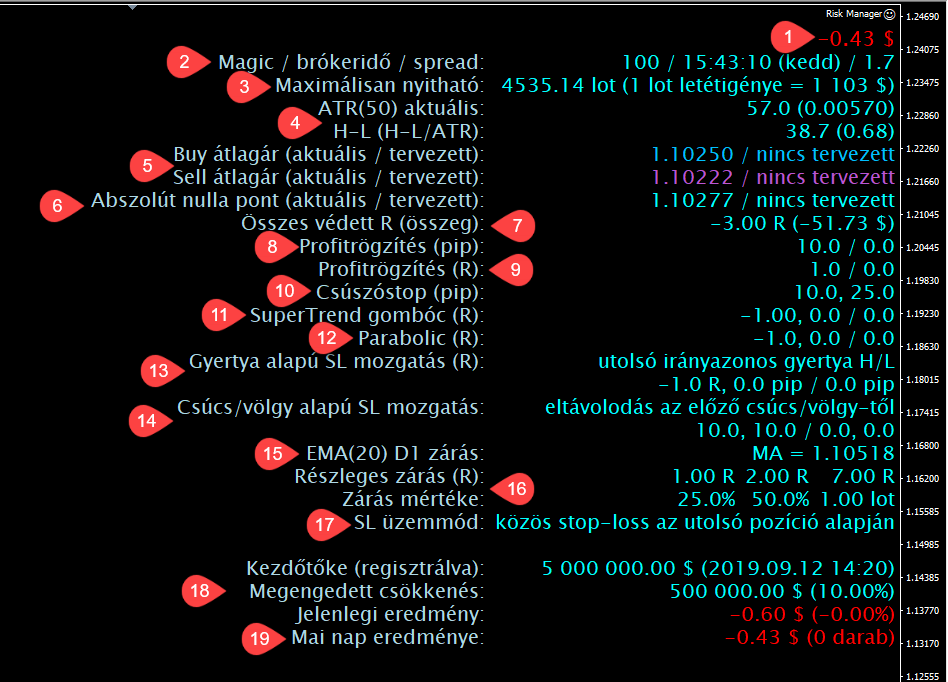
Az információs kijelző célja, hogy megjelenítse számodra a legfontosabb adatokat a program beállításaival, illetve az aktuális piaci környezettel és történésekkel kapcsolatban. Most tételesen bemutatom őket – az alábbi képen számoztam az összes sort, hogy könnyebben hivatkozhassak rájuk.
Fontos!
Ha a képernyőképhez képest a saját kijelződön nem látsz bizonyos kiírásokat, akkor lehetséges, hogy:
- ki van kapcsolva vagy le van tiltva az adott funkció, amely kiírná;
- nincs olyan piaci helyzet, amely indokolná.
Minden sorhoz külön jelzem, hogy melyik külső paraméter tartozik.
#1 – Aktuális lebegő eredmény (floating)
A program saját magic számú nyitott pozícióinak aktuális (lebegő) eredménye. Az összeg tartalmazza a nyitott pozíciók kamat-, illetve jutalékköltségét is.
Kapcsolódó külső paraméterek
[radu_param name=”Floating (nulla) színe”] A nulla érték színe.
[radu_param name=”Floating (nyereség) színe”] A nullánál nagyobb érték színe.
[radu_param name=”Floating (veszteség) színe”] A nullánál kisebb érték színe.
Jó tudni
A programot minden esetben kizárólag csupán a saját pozíciói érdeklik. Minden olyan pozíció saját pozíciónak számít, amely az adott instrumentumon létezik és magic száma azt az értéket veszi fel, amelyet a [radu_param name=”Magic szám”] paraméterben megadtál.
A többi pozíció a program számára irreleváns, azokat figyelmen kívül hagyja.
#2 – Magic / brókeridő / spread
Ez a sor a következő adatokat jeleníti meg:
Magic szám: a Risk Manager aktuális példányának magic száma, amit te állítottál be. Ha nem tudod, mi ez a fogalom, akkor az alapértelmezett értéket fogod itt látni. Fontos, hogy tisztában legyél a magic szám jelentőségével, így kérlek, okvetlen olvasd el ezt a bejegyzést!
Brókeridő: a brókercég szerverének aktuális – azaz a legutóbbi ismert – ideje. A számítógéped pontos idejétől ez az időpont több ok miatt is eltérhet: például azért, mert a brókercég időzónája más, mint az az időzóna, amiben a számítógéped mutatja az időt, vagy azért, mert az instrumentumon az utolsó árfolyam-elmozdulás régebben történt.
Spread: annak az instrumentumnak az aktuális spreadje, amelyen a Risk Manager fut. A spread értékét a korábban beállított viszonyítási rendszer alapján jeleníti meg az expert; ez azt jelenti, hogy alapértelmezésként is törekszik a legkönnyebben olvasható formátum használatára. Például ha az EURUSD instrumentumon 21 pont a spread, akkor 2.1-et (pipet) fog megjeleníteni.
Később még lesz szó róla, hogyan tudod ezt a viszonyítási rendszert a magad igényére szabni, ha esetleg az alapvetés nem felel meg számodra.
#3 – Maximálisan nyitható lot méret
A program itt kijelzi, hogy az aktuálisan felhasználható szabad margin alapján mekkora az a legnagyobb nyitható lot méret, amelyet pozíciónyitás során alkalmazhatsz.
Az első szám a ténylegesen nyitható lot méretet jelöli – a teszt demó számlám egyenlege 5 millió dollár volt, ezért látszik itt hatalmas szám a képernyőképen, ezt követően pedig az 1 lot megnyitásához szükséges letétigényt jeleníti meg a program, a számla vezetett devizájában kifejezve.
A Risk Manager nem csak a szabad tőke mértékét, hanem a minimális-maximális lot méretet, valamint a lot méret lépcső kondíciókat is vizsgálja. Ha például a minimálisan köthető lot méret 1.00 lot, akkor hiába van pénzed 0.99 lot megnyitására, 0.00 számot fog megjeleníteni – hiszen a brókercég nem fogja engedni az 1 lotnál kisebb méretű pozíció megnyitását.
#4 – Aktuális ATR érték, elmozdulási értéke és ATR arányszám
A program itt kijelzi, hogy mi az általad beállított külső paraméterek alapján lekérdezett ATR indikátorérték, illetve az aktuális gyertya High Low értéke közti differencia.
Első sor: A beállított ATR periódusa a bal oldali oszlopban, a zárójelek közt látható. Az ATR értéket a korábban beállított viszonyítási rendszer alapján jeleníti meg az expert, zárójelben pedig a nyers, ATR indikátorból lekérdezett értéket találod az instrumentum tizedesjegy pontosságával.
Második sor: Az első érték azt a távolságot adja meg, amelyet az ATR funkciónál beállított idősíkon a legfrissebb (éppen mozgó) gyertyában megtett az árfolyam a High és a Low értékek között. Ha tehát az ATR érték lekérdezéséhez tartozó idősík a D1 ([radu_param name=”ATR érték idősíkja”]), akkor itt az aktuális napos gyertya High és Low értéke közti különbséget jelenítjük meg.
Zárójelben egy arányszámot látsz, amelyet így számolunk: H-L / ATR, azaz az aktuális gyertya H-L távolsága osztva az aktuális ATR értékkel.
Ha tehát a napi ATR értéke 20, a napi High-Low elmozdulás értéke pedig 5, akkor az arányszám 0.25 lesz.
Kapcsolódó külső paraméterek
[radu_param name=”ATR érték idősíkja”] Eldöntheted, hogy szeretnéd-e megjeleníteni az ATR indikátor legfrissebb értékét, és ha igen, mely idősík alapján.
[radu_param name=”ATR érték periódusa”] Itt adhatod meg a lekérdezni kívánt ATR periódusértékét.
#5 – Irányonkénti átlagár
Az átlagár több pozíció esetén azt az árfolyamértéket jelenti, ahol az összes, azonos típusú pozíció lebegő értéke pontosan nulla. A Risk Manager képes a buy és a sell típusú pozíciókat külön kezelni és átlagárukat irányonként megjeleníteni.
További remek lehetőséget biztosít a tervezett átlagár nevű fogalom is, melynek segítségével a még meg nem nyílt és tervezett megbízások átlagárra gyakorolt hatását is azonnal ellenőrizni tudod. Ha éppen függő megbízást tervezel az ügyletnyitó panelen, akkor a függő megbízás tervezett nyitóárának mozgatásával frissülni fog a tervezett átlagár jövőbeli értéke is – sőt, ezt a vonalat is megjeleníti számodra a program.
Buy átlagár (aktuális / tervezett): a buy típusú pozíciók jelenlegi és tervezett átlagárának pontos árfolyamértéke.
- Az aktuális átlagár az a Bid árfolyam, ahol a jelenlegi élő buy pozíciók lebegő értéke pontosan nulla lesz.
- A tervezett átlagár az a Bid árfolyam, ahol a jelenlegi élő buy pozíciók, a még nem teljesült függő buy megbízások és a Risk Manager nyitási panelén tervezett buy típusú pozíció vagy buy típusú megbízás szummájának lebegő értéke pontosan nulla lesz. A program tehát feltételezi, hogy a már korábban kihelyezett függő megbízások és a tervezett ügylet is pontosan teljesül a jövőben.
Amennyiben egyetlen buy pozíció sincs nyitva, nincs kihelyezett buy típusú függő megbízás sem és a tervezési panel is el van rejtve (vagy éppen sell típusú pozíciót / megbízást tervezel), ez a sor nem fog megjelenni a kijelzőn.
Sell átlagár (aktuális / tervezett): a sell típusú pozíciók jelenlegi és tervezett átlagárának pontos árfolyamértéke.
- Az aktuális átlagár az az Bid árfolyam, ahol a jelenlegi élő sell pozíciók lebegő értéke pontosan nulla lesz.
- A tervezett átlagár az az Bid árfolyam, ahol a jelenlegi élő sell pozíciók, a még nem teljesült függő sell megbízások és a Risk Manager nyitási panelén tervezett sell típusú pozíció vagy sell típusú megbízás szummájának lebegő értéke pontosan nulla lesz. A program tehát feltételezi, hogy a már korábban kihelyezett függő megbízások és a tervezett ügylet is pontosan teljesül a jövőben.
Amennyiben egyetlen sell pozíció sincs nyitva, nincs kihelyezett sell típusú függő megbízás sem és a tervezési panel is el van rejtve (vagy éppen buy típusú pozíciót / megbízást tervezel), ez a sor nem fog megjelenni a kijelzőn.
Kapcsolódó külső paraméterek
[radu_param name=”Átlagár megjelenítése (irányonként)”] Ha szeretnéd megjeleníteni az irányonkénti aktuális és tervezett átlagár-szinteket, ezzel a paraméterrel kapcsolhatod be a funkciót.
[radu_param name=”Abszolút nulla pont és átlagár vonal vastagsága”], [radu_param name=”Abszolút nulla pont és átlagár vonal stílusa”] Ezekkel a paraméterekkel adhatod meg, hogy milyen vastagok és milyen stílusúak legyenek az átlagár és abszolút nulla pont funkciókhoz tartozó vízszintes vonalak.
[radu_param name=”BUY gomb színe”], [radu_param name=”SELL gomb színe”] Az átlagár vonalak színét a választott irányhoz tartozó szín határozza meg.
Jó tudni
Az átlagár szintek kijelzése és megjelenítése mindig Bid értéken történik. Ez azt jelenti, hogy a pozíciók eredménye akkor lesz pontosan nulla, amikor a kijelzett átlagárát eléri a Bid árfolyam. Ez buy és sell pozíciók esetében is igaz. A spreadet, mint költséget a számítások tartalmazzák.
Az átlagár szintek vonalai is két stílussal vannak megjelenítve: a folytonos stílusú vonalak az aktuális, míg a pontozott stílusú vonalak a tervezett átlagárat jelölik.
Az aktuális buy átlagárvonalat a rendszer kizárólag akkor jeleníti meg, ha legalább 2 nyitott buy pozíció van.
Az aktuális sell átlagárvonalat a rendszer kizárólag akkor jeleníti meg, ha legalább 2 nyitott sell pozíció van.
A tervezett buy átlagár vonalat csak akkor jeleníti meg a rendszer, ha összesen legalább egy buy típusú kihelyezett függő megbízás van, illetve buy típusú tervezett ügylet van. Függő buy megbízásnak számít buy limit, illetve buy stop megbízás.
Az alábbi esetekben tehát megjelenik a tervezett átlagár a kijelzésben:
- Van legalább kettő buy függő megbízásod.
- Van legalább egy élő buy pozíciód, és van egy buy függő megbízásod / tervezett buy típusú pozíciód vagy függő megbízásod.
- Nyitva van a tervező panel, és buy pozíciót vagy buy függő megbízást tervezel éppen.
A tervezett sell átlagár vonalat csak akkor jeleníti meg a rendszer, ha összesen legalább egy sell típusú kihelyezett függő megbízás van, illetve sell típusú tervezett ügylet van. Függő sell megbízásnak számít sell limit, illetve sell stop megbízás.
Az alábbi esetekben tehát megjelenik a tervezett átlagár a kijelzésben:
- Van legalább kettő sell függő megbízásod.
- Van legalább egy élő sell pozíciód, és van egy függő sell megbízásod / tervezett sell típusú pozíciód vagy függő megbízásod.
- Nyitva van a tervező panel, és sell pozíciót vagy sell függő megbízást tervezel éppen.
#6 – Abszolút nulla pont
Az abszolút nulla pont több pozíció esetén azt az árfolyamértéket jelenti, ahol az összes – akár eltérő típusú – pozíció lebegő értéke pontosan nulla. A Risk Manager képes megjeleníteni azt az árfolyamértéket, ahol az összes nyitott, kihelyezett és tervezett buy és sell típusú pozíció illetve megbízás lebegő értéke pontosan nulla lesz.
További remek lehetőséget biztosít a tervezett abszolút érték nevű fogalom is, melynek segítségével a még meg nem nyílt és tervezett megbízások átlagárra gyakorolt hatását is azonnal ellenőrizni tudod. Ha éppen függő megbízást tervezel az ügyletnyitó panelen, akkor a függő megbízás tervezett nyitóárának mozgatásával frissülni fog a tervezett abszolút nulla pont jövőbeli értéke is – sőt, ezt a vonalat is megjeleníti számodra a program. Természetesen a hedge állapotot is ismeri a program, azaz külön jelzi számodra, ha az aktuális helyzetben vagy a tervezett forgatókönyvben a buy és a sell oldali lot méretek egyenlőek.
Abszolút nulla pont (aktuális / tervezett): az összes pozíció jelenlegi és tervezett átlagárának pontos árfolyamértéke.
- Az aktuális abszolút nulla pont az a Bid árfolyam, ahol a jelenlegi élő buy és sell pozíciók lebegő értéke pontosan nulla lesz.
- A tervezett átlagár az a Bid árfolyam, ahol a jelenlegi élő buy és sell pozíciók, a még nem teljesült függő buy és sell megbízások és a Risk Manager nyitási panelén tervezett tetszőleges típusú pozíció vagy megbízás szummájának lebegő értéke pontosan nulla lesz. A program tehát feltételezi, hogy a már korábban kihelyezett függő megbízások és a tervezett ügylet is pontosan teljesül a jövőben.
Amennyiben egyetlen pozíció sincs nyitva, nincs kihelyezett függő megbízás sem és a tervezési panel is el van rejtve, akkor ez a sor nem fog megjelenni a kijelzőn.
Kapcsolódó külső paraméterek
[radu_param name=”Abszolút nulla pont megjelenítése”] Ha szeretnéd megjeleníteni az aktuális és tervezett abszolút nulla pont szinteket, ezzel a paraméterrel kapcsolhatod be a funkciót.
[radu_param name=”Abszolút nulla pont és átlagár vonal vastagsága”], [radu_param name=”Abszolút nulla pont és átlagár vonal stílusa”] Ezekkel a paraméterekkel adhatod meg, hogy milyen vastagok és milyen stílusúak legyenek az átlagár és abszolút nulla pont funkciókhoz tartozó vízszintes vonalak.
[radu_param name=”Abszolút nulla pont vonal színe”] Az abszolút nulla pont vonalak színét ez a paraméter határozza meg.
Jó tudni
Az abszolút nulla pont kijelzése és megjelenítése mindig Bid értéken történik. Ez azt jelenti, hogy a pozíciók eredménye akkor lesz pontosan nulla, amikor a kijelzett átlagárát eléri a Bid árfolyam. A spreadet, mint költséget a számítások tartalmazzák.
Az abszolút nulla pont vonalai is két stílussal vannak megjelenítve: a folytonos stílusú vonalak az aktuális, míg a pontozott stílusú vonalak a tervezett abszolút nulla pontot jelölik.
Az abszolút nulla pont vonalát a rendszer kizárólag akkor jeleníti meg, ha mindkét oldalon legalább 1-1 nyitott pozíció van.
A tervezett abszolút nulla pont vonalat csak akkor jeleníti meg a rendszer, ha összesen legalább egy kihelyezett vagy tervezett függő megbízás van. Függő buy megbízásnak számít bármilyen limit, illetve stop megbízás.
Az alábbi esetekben tehát megjelenik a tervezett átlagár a kijelzésben:
- Van legalább kettő függő megbízásod.
- Van legalább egy élő pozíciód, és van egy függő megbízásod / tervezett pozíciód vagy függő megbízásod.
- Nyitva van a tervező panel, és pozíciót vagy függő megbízást tervezel éppen.
A fentieken túl elvárás, hogy a jövőbeli helyzet ne okozzon hedge (lot méret egyenlőség) állapotot.
#7 – Nyitott pozíciók védett eredménye
Ha van egy élő pozíciód, és az rendelkezik stop-loss szinttel, akkor megállapítható, hogy R értékben és összegszerűen mekkora a védett eredmény összege. Ez az eredmény azt az összeget mutatja meg, amely a pozíció stop-loss általi megszűnésekor eredményként realizálódik. Az R érték a pozíció kezdeti stop-loss szintje alapján kerül kiszámításra. Példa: ha a kezdeti kockázatom 10 EUR, és most 25 EUR a védett profitom a stop-loss helyszínén, akkor 2,5 R a védett eredményem.
Ha több élő pozíció van, a program összesíteni fogja azok védett eredményeit mind az R, mind az összeg tekintetében.
Ha nincs nyitva egyetlen élő pozíció sem a saját magic számunk alatt, akkor az értékek helye ki lesz húzva.
Fontos!
Ha több pozíciód van nyitva és eltérő lot méretekkel rendelkeznek, előfordulhat, hogy a kisebb lot méretű pozíció védett profittal, míg a nagyobb lot méretű pozíció védett veszteséggel rendelkezik. Ilyen esetben az R érték minden bizonnyal pozitív, az összegszerű eredményszumma viszont negatív lesz. Ez nem hiba, csak matematika!
Fordított helyzetben előfordulhat ennek fordítottja is: negatív az R értékek szummája, a védett eredmény összesített értéke mégis profitot jelez.
#8 – Pip alapú profitrögzítési szintek
A pip alapú profitrögzítések számpárjaival olyan szinteket definiálhatsz, amelyek elérésekor stop-loss mozgatási cselekvést szeretnél eszközöltetni a robottal.
Az általad beállított számpárok vesszővel elválasztva kerülnek felsorolásra.
Kapcsolódó külső paraméterek
[radu_param name=”Profitrögzítés (pip alapú): bekapcsolva?”] A funkció főkapcsolója nem-vizuális visszateszt esetén. Minden más esetben a Pip feliratú gombbal tudod ki- és bekapcsolni a funkciót.
[radu_param name=”Profitrögzítés (pip alapú) ekkora profitnál (pip)”] Fix távolság alapú, többszintű profitrögzítés cselekvési távolságai. Az itt megadott számok azt a pipben kifejezett lebegő profitértéket jelentik, ahol stop-loss mozgatási cselekvést szeretnél kérni a robottól. Az elválasztó karakter a pontosvessző (;).
[radu_param name=”Profitrögzítés (pip alapú) ekkora profithoz (pip)”] Fix távolság alapú, többszintű profitrögzítés védelmi szintjeinek távolságai. Az itt megadott számok azt a pipben kifejezett védett távolságokat jelentik a pozíció nyitóárától; ezekre a szintekre kerül majd mozgatásra a stop-loss szintről-szintre. Az elválasztó karakter a pontosvessző (;).
Példa
Példa beállítás:
- [radu_param name=”Profitrögzítés (pip alapú) ekkora profitnál (pip)”] = 10;15;20
- [radu_param name=”Profitrögzítés (pip alapú) ekkora profithoz (pip)”] = 0;5;10
Szint cselekvések:
- A program először +10 pip profitban húzza a stop-losst 0-ba (azaz a pozíció nyitóárára). Ez nettó 0 eredményt jelent, vagyis a spreadre nem kell külön gondolnod.
- Ezután +15 pip profit elérésekor a stop-loss szint a nyitóár kedvező oldalán kerül +5 pip távolságra.
- Végül +20 pip profit elérésekor a stop-loss szint a nyitóár kedvező oldalán kerül +10 pip távolságra.
Jó tudni
A felsorolások a két paraméterben egyenlő darabszámú elemet várnak.
A felsorolásokban csak emelkedő számok kövessék egymást!
Az ekkora profithoz – azaz második – paraméter megengedi a negatív távolságok használatát, tehát a nyitóár kedvezőtlen oldalán is kijelölhetsz védett stop-loss szinteket.
A funkció csak akkor fogja mozgatni a stop-losst, ha a stop-loss szint így kedvezőbb helyre kerül, mint ahol jelenleg van.
#9 – R alapú profitrögzítési szintek
Az R alapú profitrögzítések számpárjaival olyan R szinteket definiálhatsz, amelyek elérésekor stop-loss mozgatási cselekvést szeretnél eszközöltetni a robottal.
Az általad beállított R számpárok vesszővel elválasztva kerülnek felsorolásra.
Kapcsolódó külső paraméterek
[radu_param name=”Profitrögzítés (R alapú): bekapcsolva?”] A funkció főkapcsolója nem-vizuális visszateszt esetén. Minden más esetben az R feliratú gombbal tudod ki- és bekapcsolni a funkciót.
[radu_param name=”Profitrögzítés (R alapú) ekkora profitnál (R)”] R távolság alapú, többszintű profitrögzítés cselekvési távolságai. Az itt megadott számok azt az R értékben kifejezett lebegő profitértéket jelentik, ahol stop-loss mozgatási cselekvést szeretnél kérni a robottól. Az elválasztó karakter a pontosvessző (;).
[radu_param name=”Profitrögzítés (R alapú): buy ráhagyás (pip)”] Az RR alapú profitrögzítés esetén minden szinten az RR alapján kialakított árszinthez ekkora extra mozgásteret biztosítunk BUY pozíciók esetén. A pozitív érték csökkenti (táguló mozgástér), a negatív pedig növeli (szűkülő mozgástér) a kialakított stop-loss szintet.
[radu_param name=”Profitrögzítés (R alapú): sell ráhagyás (pip)”] Az RR alapú profitrögzítés esetén minden szinten az RR alapján kialakított árszinthez ekkora extra mozgásteret biztosítunk SELL pozíciók esetén. A pozitív érték növeli (táguló mozgástér), a negatív pedig csökkenti (szűkülő mozgástér) a kialakított stop-loss szintet.
Példa
A példa kedvéért feltételezzük, hogy a pozíció kezdeti kockázati távolsága 10 pip.
Példa beállítás:
- [radu_param name=”Profitrögzítés (R alapú) ekkora profitnál (R)”] = 1;2;3
- [radu_param name=”Profitrögzítés (R alapú) ekkora profithoz (R)”] = 0;1;2
Szint cselekvések:
- A program először +1 R távolságban (azaz +10 pip profitban) húzza a stop-losst 0 R-be (azaz 0-ba, vagyis a pozíció nyitóárára). Ez nettó 0 eredményt jelent, vagyis a spreadre nem kell külön gondolnod.
- Ezután +2 R távolság (azaz +20 pip profit) elérésekor a stop-loss szint a nyitóár kedvező oldalán kerül +1 R (+10 pip) távolságra.
- Végül +3 R távolság (azaz +30 pip) elérésekor a stop-loss szint a nyitóár kedvező oldalán kerül +2 R (+20 pip) távolságra.
Jó tudni
A felsorolások a két paraméterben egyenlő darabszámú elemet várnak.
A felsorolásokban csak emelkedő számok kövessék egymást!
Az ekkora profithoz – azaz második – paraméter megengedi a negatív R távolságok használatát, tehát a nyitóár kedvezőtlen oldalán is kijelölhetsz védett stop-loss szinteket.
A funkció csak akkor fogja mozgatni a stop-losst, ha a stop-loss szint így kedvezőbb helyre kerül, mint ahol jelenleg van.
#10 – Csúszóstop beállításai
Ebben a sorban a csúszóstop funkció két paraméterét jelzi ki a program, vesszővel elválasztva. Az első érték a csúszóstop nyitóártól számított legkorábbi aktiválási távolságát, a második érték pedig a csúszóstop mértékét jelenti.
Kapcsolódó külső paraméterek
[radu_param name=”Csúszóstop: bekapcsolva?”] A funkció főkapcsolója nem-vizuális visszateszt esetén. Minden más esetben az TR feliratú gombbal tudod ki- és bekapcsolni a funkciót.
[radu_param name=”Csúszóstop: aktiválás ekkora profitnál (pip)”] Ha a pozíció elérte vagy meghaladta az itt megadott profitot, a program alkalmazni fogja a csúszóstopot.
[radu_param name=”Csúszóstop: távolság (pip)”] A fix távolságú csúszóstop mértéke. A lokális mély- vagy magaspont és a stop-loss helyszín között legfeljebb ekkora távolság lehetséges, ha a csúszóstop aktív.
Példa 1
[radu_param name=”Csúszóstop: aktiválás ekkora profitnál (pip)”] = 50
[radu_param name=”Csúszóstop: távolság (pip)”] = 25
Ha a pozíció profitja legalább 50 pip, a 25 pipes csúszóstop aktív.
Amennyiben a két érték megegyezik, a csúszóstop akkor aktiválódik, amikor a pozíció legalább akkora profitban van, mint amekkora a csúszóstop távolsága. Ez a beállítás a MetaTrader4-ben alapértelmezésként benne lévő csúszóstop viselkedéséhez lesz teljesen hasonló.
Példa 2
[radu_param name=”Csúszóstop: aktiválás ekkora profitnál (pip)”] = 0
[radu_param name=”Csúszóstop: távolság (pip)”] = 25
A 25 pipes csúszóstop a pozíció megnyílását követően azonnal aktív. Ha a kezdeti stop-loss távolabbi, mint 25 pip, akkor a funkció azonnal módosítja a stop-loss helyszínét -25 pipre.
Jó tudni
A funkció csak akkor fogja mozgatni a stop-losst, ha a stop-loss szint így kedvezőbb helyre kerül, mint ahol jelenleg van.
#11 – SuperTrend alapú menedzselés
Ebben a sorban a SuperTrend alapú menedzseléshez kötődő beállításokat jelzi ki a program, vesszővel és perjellel elválasztva.
SuperTrend gombóc (R): ebben az üzemmódban a SuperTrend indikátor beállított gombócát kérdezzük le annak érdekében, hogy stop-loss helyszínként használhassuk őket.
SuperTrend terasz (R): ebben az üzemmódban a SuperTrend indikátor beállított teraszát kérdezzük le annak érdekében, hogy stop-loss helyszínként használhassuk őket.
Első szám: ez egy R érték. Amennyiben a lekérdezett (és a további beállítások alapján esetlegesen eltolt) SuperTrend értékkel a védett eredmény legkevesebb ennyi R értéket venne fel, a program felhasználja az értéket és beállítja azt új stop-loss helyszínnek – amennyiben ez piacilag lehetséges.
Második szám: a buy pozíciók esetén alkalmazott távolság, amellyel a lekérdezett SuperTrend értéket eltoljuk. A pozitív érték az SL távolság tágítását jelenti.
Harmadik szám: a sell pozíciók esetén alkalmazott távolság, amellyel a lekérdezett SuperTrend értéket eltoljuk. A pozitív érték az SL távolság tágítását jelenti.
Kapcsolódó külső paraméterek
[radu_param name=”Super Trend alapú stop-loss követés: bekapcsolva?”] A funkció főkapcsolója nem-vizuális visszateszt esetén. Minden más esetben az ST feliratú gombbal tudsz váltani a funkció kikapcsolt és bekapcsolt állapotai között.
[radu_param name=”Super Trend: aktiválás ekkora profitnál (R)”] A program csak akkor fogja kedvezőbb helyszínre mozgatni a stop loss szintet a Super Trend alapján, ha a Super Trend értéke alapján kialakult SL helyszínhez tartozó leendő eredmény (leginkább profit) kedvezőbb, mint a pozíció jelenlegi SL szintje által védett profit.
[radu_param name=”Super Trend: buy ráhagyás (pip)”] A Super Trend alapján kialakított árszinthez ekkora extra mozgásteret biztosítunk BUY pozíciók esetén. A pozitív érték csökkenti (táguló mozgástér), a negatív pedig növeli (szűkülő mozgástér) a kialakított stop-loss szintet.
[radu_param name=”Super Trend: sell ráhagyás (pip)”] A Super Trend alapján kialakított árszinthez ekkora extra mozgásteret biztosítunk SELL pozíciók esetén. A pozitív érték növeli (táguló mozgástér), a negatív pedig csökkenti (szűkülő mozgástér) a kialakított stop-loss szintet.
[radu_param name=”Super Trend: alkalmazott gyertya/terasz”] Megadhatod, hogy a SuperTrend indikátor mely gyertyához tartozó értékét szeretnéd alapul venni a stop-loss mozgatásához. Az ellenőrzés minden árfolyammozgásban megtörténik, azaz ha az árfolyam eléri a minimálisan elvárt R értéket, a beállítás alapján gyertyán belül megtörténik a stop-loss szint frissítése.
[radu_param name=”Super Trend: idősík”], [radu_param name=”Super Trend: ATR periódus”], [radu_param name=”Super Trend: szorzó”] A SuperTrend alapú SL követés lekérdezési idősíkja, ATR periódusa és szorzója.
Jó tudni
A SuperTrend indikátort az Indikátorok\Pingpong\ mappában, PP Super Trend néven találod. Ezt az indikátort a telepítő automatikusan telepíti a Risk Managerrel együtt.
Az indikátort a program nem tudja automatikusan chartra helyezni – neked kell. (Ez sajnos MT4 viselkedés.)
Buy pozíciókhoz kizárólag az árfolyam alatt elhelyezkedő – alapértelmezésként zöld – SuperTrend gombóc és teraszokat használja fel a program. Ha éppen sell gombóc-szakasz van, azokat figyelmen kívül hagyja.
Sell pozíciókhoz kizárólag az árfolyam felett elhelyezkedő – alapértelmezésként piros – SuperTrend gombóc és teraszokat használja fel a program. Ha éppen buy gombóc-szakasz van, azokat figyelmen kívül hagyja.
A funkció csak akkor fogja mozgatni a stop-losst, ha a stop-loss szint így kedvezőbb helyre kerül, mint ahol jelenleg van.
#12 – Parabolic SAR alapú menedzselés
Ebben a sorban a Parabolic SAR menedzseléshez kötődő beállításokat jelzi ki a program, vesszővel és perjellel elválasztva.
Első szám: ez egy R érték. Amennyiben a lekérdezett (és a további beállítások alapján esetlegesen eltolt) Parabolic SAR értékkel a védett eredmény legkevesebb ennyi R értéket venne fel, a program felhasználja az értéket és beállítja azt új stop-loss helyszínnek – amennyiben ez piacilag lehetséges.
Második szám: a buy pozíciók esetén alkalmazott távolság, amellyel a lekérdezett Parabolic SAR értéket eltoljuk. A pozitív érték az SL távolság tágítását jelenti.
Harmadik szám: a sell pozíciók esetén alkalmazott távolság, amellyel a lekérdezett Parabolic SAR értéket eltoljuk. A pozitív érték az SL távolság tágítását jelenti.
Kapcsolódó külső paraméterek
[radu_param name=”PSAR alapú stop-loss követés: bekapcsolva?”] A funkció főkapcsolója nem-vizuális visszateszt esetén. Minden más esetben az Sar feliratú gombbal tudod ki- és bekapcsolni a funkciót.
[radu_param name=”PSAR alapú stop-loss követés: aktiválás ekkora profitnál (R)”] A program csak akkor fogja kedvezőbb helyszínre mozgatni a stop loss szintet a Parabolic SAR alapján, ha a Parabolic SAR értéke alapján kialakult SL helyszínhez tartozó leendő eredmény (leginkább profit) kedvezőbb, mint a pozíció jelenlegi SL szintje által védett profit.
[radu_param name=”PSAR alapú stop-loss követés: buy ráhagyás (pip)”] A Parabolic SAR alapján kialakított árszinthez ekkora extra mozgásteret biztosítunk BUY pozíciók esetén. A pozitív érték csökkenti (táguló mozgástér), a negatív pedig növeli (szűkülő mozgástér) a kialakított stop-loss szintet.
[radu_param name=”PSAR alapú stop-loss követés: sell ráhagyás (pip)”] A Parabolic SAR alapján kialakított árszinthez ekkora extra mozgásteret biztosítunk SELL pozíciók esetén. A pozitív érték növeli (táguló mozgástér), a negatív pedig csökkenti (szűkülő mozgástér) a kialakított stop-loss szintet.
[radu_param name=”PSAR alapú stop-loss követés: alkalmazott gyertya”] Megadhatod, hogy a Parabolic SAR indikátor mely gyertyához tartozó értékét szeretnéd alapul venni a stop-loss mozgatásához. Az ellenőrzés minden árfolyammozgásban megtörténik, azaz ha az árfolyam eléri a minimálisan elvárt R értéket, a beállítás alapján gyertyán belül megtörténik a stop-loss szint frissítése.
[radu_param name=”PSAR alapú stop-loss követés: idősík”], [radu_param name=”PSAR alapú stop-loss követés: lépésköz”], [radu_param name=”PSAR alapú stop-loss követés: maximum”] A Parabolic SAR alapú SL követés lekérdezési idősíkja, maximuma és szorzója.
Jó tudni
A Parabolic SAR indikátort az Indikátorok\Trend\ mappában, Parabolic SAR néven találod. Ez az indikátor minden MT4-ben alapból benne van.
Az indikátort a program nem tudja automatikusan chartra helyezni – neked kell. (Ez sajnos MT4 viselkedés.)
Buy pozíciókhoz kizárólag az árfolyam alatt elhelyezkedő Parabolic SAR gombócokat használja fel a program. Ha éppen sell gombóc-szakasz van, azokat figyelmen kívül hagyja.
Sell pozíciókhoz kizárólag az árfolyam felett elhelyezkedő Parabolic SAR gombócokat használja fel a program. Ha éppen buy gombóc-szakasz van, azokat figyelmen kívül hagyja.
A funkció csak akkor fogja mozgatni a stop-losst, ha a stop-loss szint így kedvezőbb helyre kerül, mint ahol jelenleg van.
Az információs kijelző bemutatását a következő bejegyzésben folytatom.
Bejegyzések a Risk Managerrel kapcsolatban